Quelles fonctions de Claude utiliser, avec quelle licence et quels contrôles ? Ce guide reprend le parcours de notre formation Claude : le cadre d’abord (licence, données, règles internes), puis les fonctionnalités une par une, et enfin la création de Skills et la gestion du quota. Chaque fonctionnalité est illustrée par une demande que nous faisons travailler en séance. Il porte sur les usages de bureau et laisse de côté Claude Code, l’outil destiné au développement. Vérifié sur la documentation d’Anthropic le 2 novembre 2026.
Ce guide suit l’ordre de notre formation Claude, en quatre étapes :
- Choisir et encadrer : la licence, les données et les règles internes ;
- Utiliser les fonctions : projets, artefacts, connecteurs, mails, Chrome, Excel, PowerPoint et tâches planifiées ;
- Construire ses méthodes : les Skills et les plugins ;
- Maîtriser sa consommation : le quota, puis la formation des équipes.
Chaque fonction est illustrée par une demande à copier, sur fond gris, que vous pouvez adapter à vos dossiers.
Claude, Anthropic et ce qui le distingue
Claude est l’assistant d’Anthropic, une entreprise américaine fondée en 2021 par d’anciens chercheurs d’OpenAI. Il est accessible sur le web, dans une application de bureau et sur mobile, et il s’installe aussi dans Excel, Word, PowerPoint, Outlook et Chrome.
Pour les usages présentés dans ce guide, deux capacités sont particulièrement utiles :
- Claude peut mener une tâche en plusieurs étapes, y compris à heure fixe ;
- il produit des fichiers que l’on retravaille ensuite, du classeur Excel au tableau de bord.
Quelle licence pour une équipe ?
Claude propose des offres individuelles (Free, Pro, Max et Ultra) et des offres pour les organisations (Team et Enterprise). Pour une équipe, elles se distinguent sur trois points : le volume d’usage, l’administration des comptes et le traitement de vos données. Les tarifs à jour sont sur la page des tarifs de Claude.
Sur Free, Pro et Max, vos conversations peuvent servir à entraîner les modèles tant que l’option n’est pas désactivée dans les réglages. À partir de Team, c’est exclu par contrat.
Team convient aux équipes de 2 à 150 personnes, avec des sièges standard ou premium. Enterprise démarre à 20 sièges et ajoute la synchronisation des comptes avec l’annuaire de l’entreprise, les journaux d’audit, une durée de conservation réglable et des rôles plus fins.
Où vont vos données ?
Sur toutes les offres, Team et Enterprise compris, les conversations sont stockées aux États-Unis. L’application ne propose pas d’hébergement en Europe. Les grandes entreprises qui en ont besoin peuvent utiliser les modèles de Claude via AWS Bedrock ou Google Vertex AI, dans le cadre d’un contrat distinct d’une licence Claude (page d’Anthropic sur l’hébergement).
À partir de Team, le DPA d’Anthropic encadre ces transferts hors d’Europe, et le contrat interdit d’entraîner les modèles sur vos contenus. Les conversations restent toutefois stockées selon la politique de conservation de l’offre. Anthropic dispose des certifications ISO 27001 et ISO 42001 et de rapports SOC 2, que l’on demande sur son Trust Center.
À partir de Team, vos contenus ne servent pas à entraîner les modèles. Ils restent stockés aux États-Unis.
RGPD : ce qui reste à votre charge
Une licence Team ne rend pas pour autant chaque usage conforme au RGPD. Deux réflexes s’imposent :
- ne mettre dans Claude que les données personnelles nécessaires à la tâche, et faire valider les usages sensibles par la personne chargée de la protection des données ;
- quand la recherche web est activée, une version résumée de la demande part vers un moteur de recherche externe : on évite d’y mettre le nom d’un client ou d’un projet confidentiel.
Et l’AI Act ?
Une entreprise qui utilise Claude sans le revendre est « déployeur » au sens de l’AI Act. L’article 4, réécrit par le règlement (UE) 2026/1744, lui demande de prendre des mesures pour développer la maîtrise de l’IA de ses équipes. Notre article sur l’obligation de formation posée par l’AI Act en donne le détail.
Ce qu’il faut mettre en place avant de déployer
- Pas de comptes personnels sur les dossiers de l’entreprise. Chacun reçoit un compte validé, sur une offre Team ou Enterprise.
- Une charte IA interne d’une ou deux pages. Elle fixe les outils autorisés, les données qu’on peut y mettre et la relecture attendue. Notre outil de charte IA en rédige une première version.
- Un plan de formation sur l’année, pour que les équipes sachent quoi confier à Claude et quoi vérifier.
Trois façons de travailler avec Claude
Il s’agit d’un seul Claude, avec un seul compte, que l’on utilise de trois façons qui se recoupent.
- Dans une conversation, sur le web, l’application de bureau ou le mobile. C’est là que l’on trouve les projets, les artefacts, les connecteurs, les Skills, la recherche web et la mémoire.
- Directement dans vos outils, grâce aux compléments pour Excel, PowerPoint, Word et Outlook, et à l’extension pour Chrome. Claude y travaille sur le fichier ou la page ouverte.
- En lui déléguant une tâche en plusieurs étapes, depuis une conversation : ranger un dossier, consolider des fichiers, puis rédiger une note, éventuellement à heure fixe. On passe pour cela du mode Conversation au mode Cowork, sous la zone de saisie. Ce mode est déployé progressivement selon les offres.
Quel modèle choisir ?
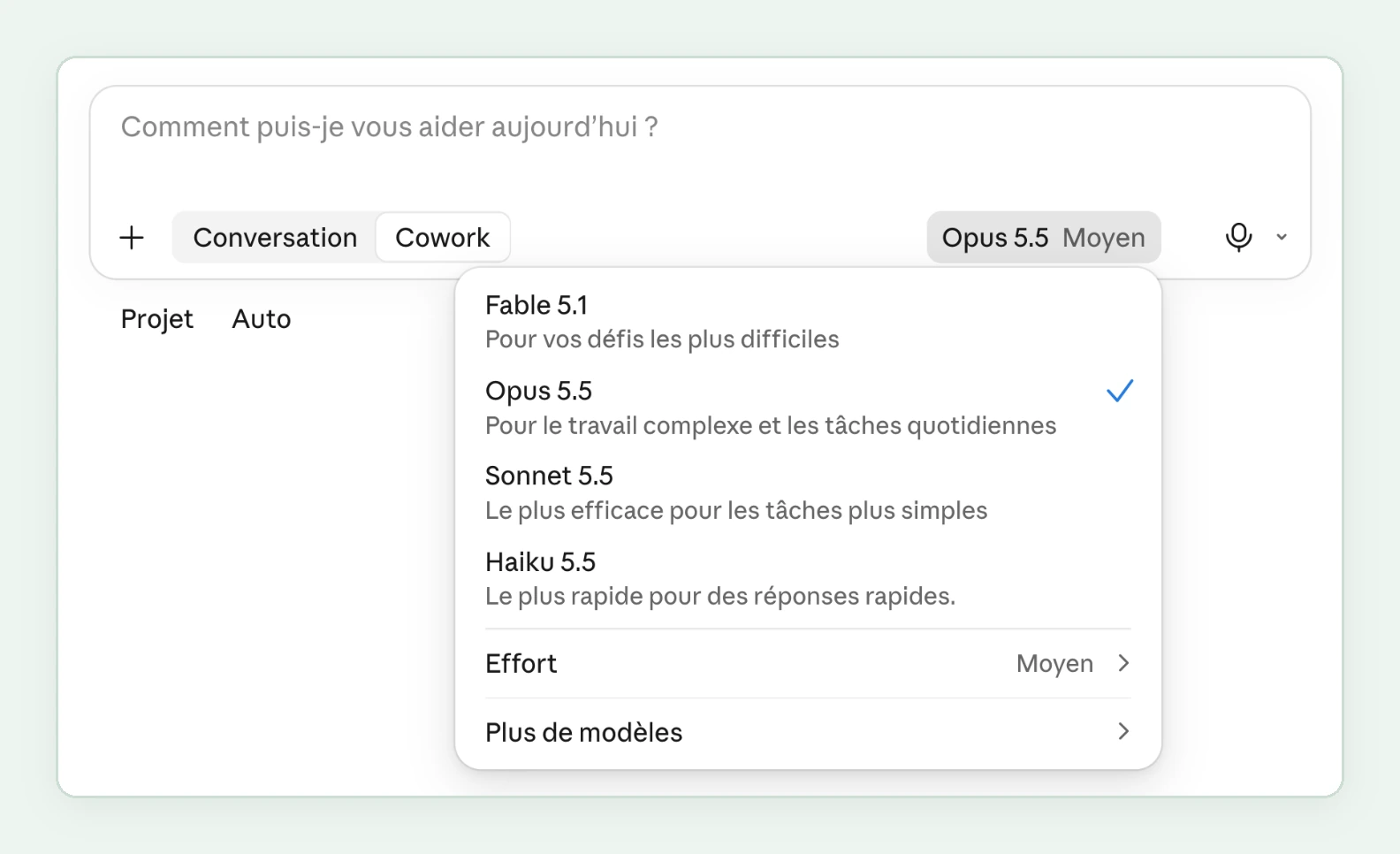
On choisit le modèle dans le menu à côté du bouton d’envoi, selon la difficulté de la tâche, la rapidité attendue et le quota disponible.
Fable 5.1 est inclus sur Max, Ultra et les sièges premium de Team et Enterprise, dans une limite d’usage.
Le même menu propose un réglage d’effort (aide Claude). Un effort élevé peut augmenter le temps de traitement et la consommation de quota. On le monte quand la tâche est difficile et que le niveau par défaut ne suffit pas au test. Une tâche importante mais simple demande surtout une vérification attentive du résultat, même avec un modèle rapide.
La mémoire
Lorsque la mémoire est activée, Claude peut retenir des informations sur votre rôle, vos dossiers ou vos préférences. Elles se consultent dans Réglages, rubrique Mémoire, où chacune se corrige ou se supprime. Pour la mettre à jour, une phrase suffit :
- « Retiens que je suis responsable des achats. »
- « Oublie le dossier Atlas. »
Sur Team et Enterprise, l’administrateur décide si la mémoire est disponible. Une conversation incognito n’entre ni dans la mémoire ni dans l’historique, mais elle reste conservée 30 jours par défaut (aide Claude).
Les Projets
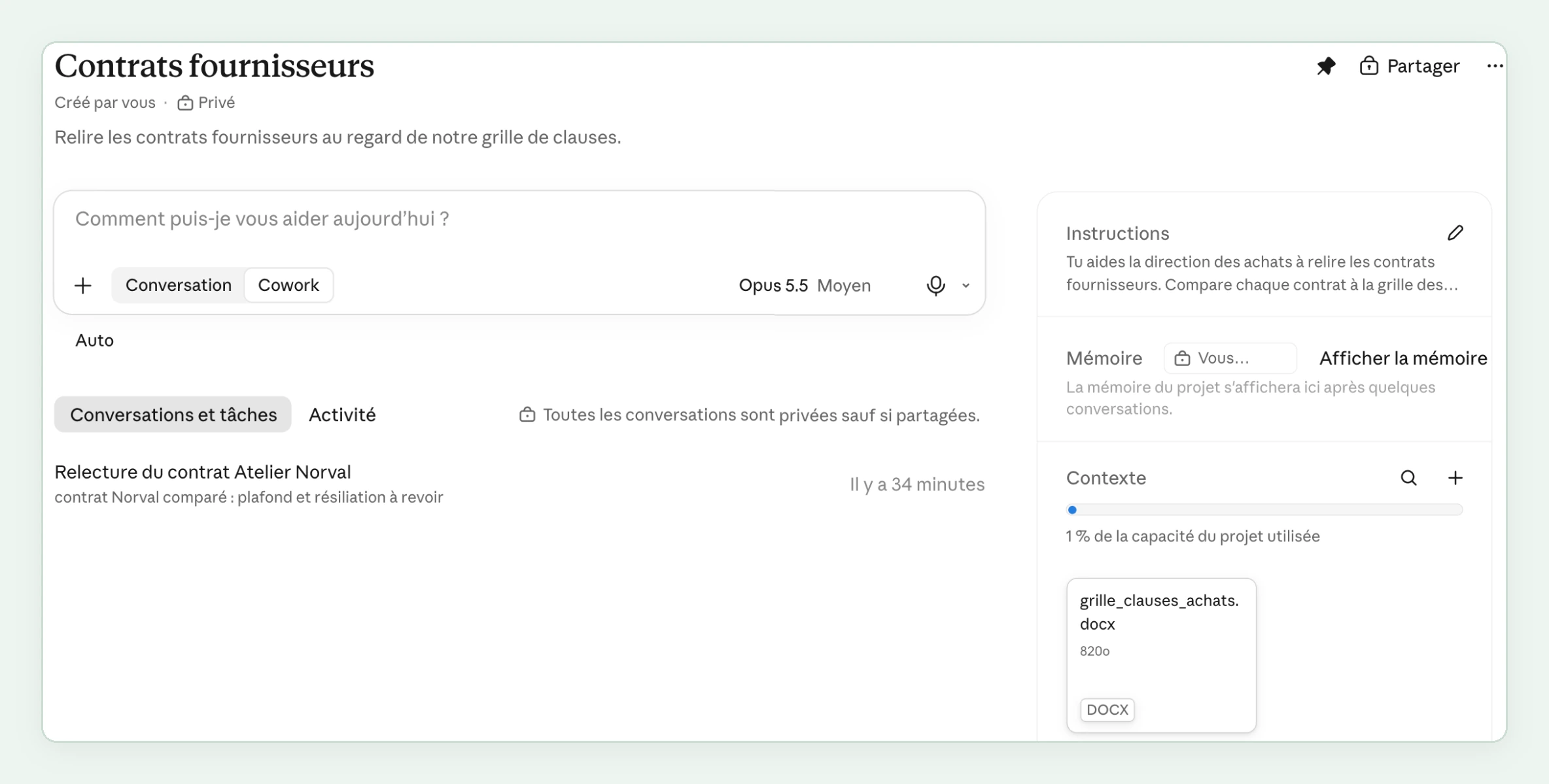
Un projet est un espace de travail par dossier, qui réunit des documents de référence et des instructions. Chaque conversation ouverte dans le projet repart de ce contexte, sans avoir à joindre de nouveau les fichiers ni à réexpliquer le sujet. Sur Team et Enterprise, un projet se partage avec des collègues.
Un projet par dossier : les documents et les consignes sont déjà là à chaque nouvelle conversation.
Prenons une direction des achats qui relit chaque mois des contrats fournisseurs. Son projet « Contrats fournisseurs » contient la grille des clauses habituelles de l’entreprise, et ses instructions décrivent la méthode :
Tu aides la direction des achats à relire les contrats fournisseurs. Compare chaque contrat à la grille des clauses habituelles jointe au projet. Réponds par un tableau : clause, ce que dit le contrat (cité entre guillemets), écart, niveau de risque. Si une clause de la grille est absente du contrat, écris « à confirmer ». Ne rédige aucun courrier au fournisseur sans qu’on te le demande.
Au fil du recrutement, le même projet sert à comparer les candidats sur la grille, à préparer les questions du second entretien, puis à rédiger la note de synthèse pour la direction.
Les comptes rendus d’entretien contiennent des données personnelles : en formation, nous travaillons sur des dossiers fictifs, et en entreprise cet usage se valide d’abord avec la personne chargée de la protection des données. Pour une question qui engage une décision, on demande à Claude de citer le document et la page de chaque élément.
Le chat : relire un contrat
Dans ce projet, on joint le contrat reçu et on pose la demande. C’est l’exercice que nous faisons en séance :
Compare le contrat fournisseur joint avec notre grille de clauses habituelles. Présente les écarts dans un tableau : une ligne par clause de notre grille, avec ce que dit le contrat, l’écart et le niveau de risque. Cite les passages exacts entre guillemets. Si une information te semble incertaine ou absente, écris « à confirmer ».

Une fois le tableau validé, on peut demander le document Word avec les modifications proposées, en suivi des modifications. Les citations entre guillemets permettent de vérifier chaque ligne en relisant le passage. La consigne « à confirmer » demande à Claude de signaler les informations manquantes : elle ne dispense pas de vérifier les clauses citées.
Les artefacts et Claude Design
Claude crée des contenus interactifs à côté de la conversation : un tableau de bord, une maquette, un simulateur, un comparateur. Il produit aussi des fichiers Excel, Word, PowerPoint ou PDF à télécharger. Les artefacts se retrouvent dans la rubrique Artéfacts de la barre latérale, et restent privés tant que vous ne les partagez pas.
Voici l’export de nos ventes depuis janvier 2025. Crée un tableau de bord interactif : chiffre d’affaires par mois et par région, comparaison avec l’année précédente, filtre par gamme. Avant de construire, vérifie tes totaux mensuels sur le fichier et signale les mois incomplets.

Claude Design : la charte de l’entreprise
Avec Claude Design, on enregistre une fois la charte de l’entreprise en donnant à Claude son site, sa charte graphique ou un modèle PowerPoint, sans avoir besoin d’être administrateur du compte. La charte enregistrée sert de référence pour les créations suivantes ; il reste à vérifier les polices, les couleurs et la mise en page.
En Team, un lien partagé s’ouvre pour toute personne qui a un compte Claude, y compris hors de l’entreprise. On ne partage donc pas par lien un artefact qui contient des données internes.
Les connecteurs
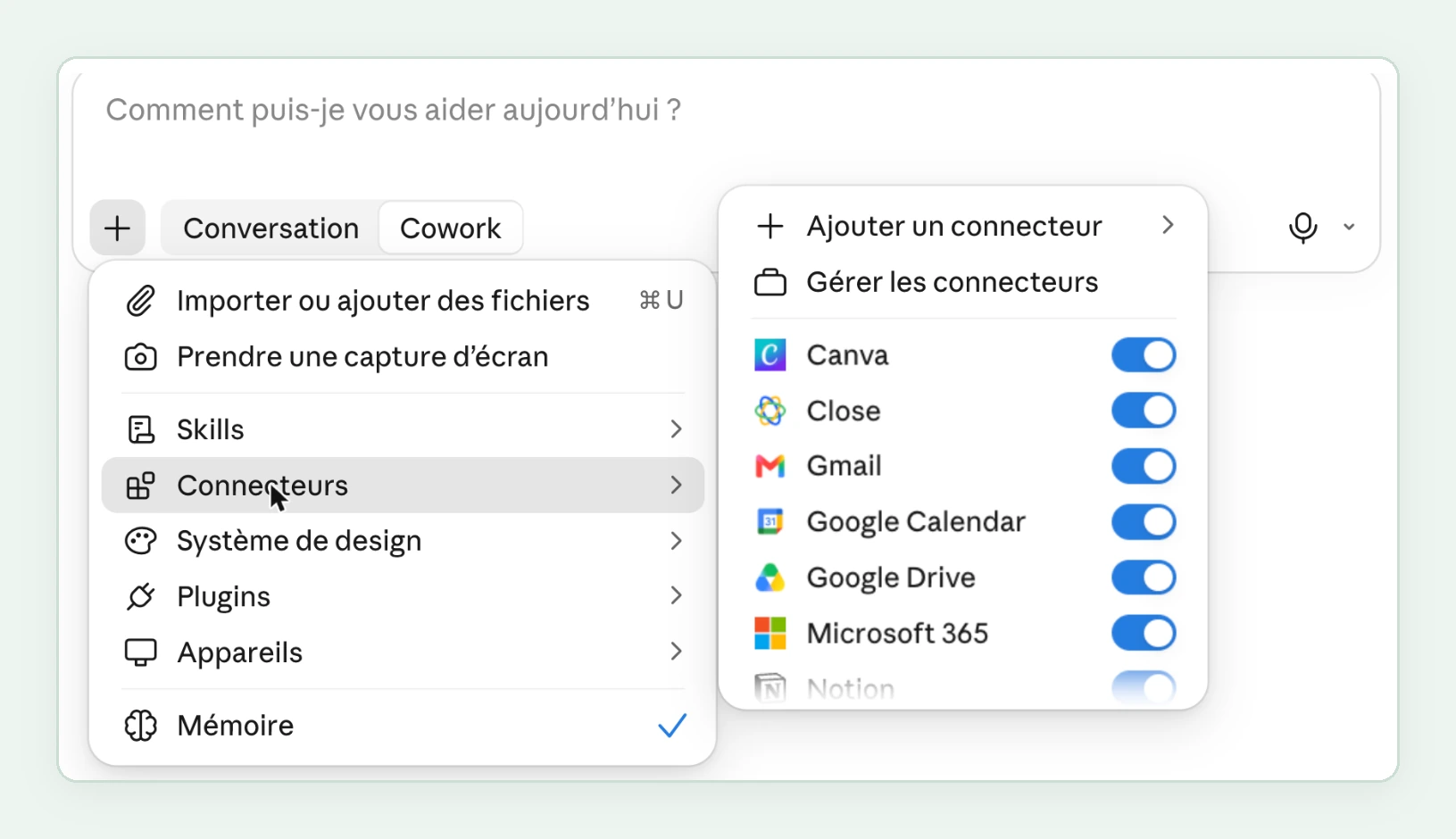
Un connecteur permet à Claude de chercher des informations dans un autre outil et, selon les droits accordés, d’y agir : Google Drive, SharePoint, Outlook, Gmail, Slack, Notion, un CRM ou une base de données d’entreprises. Le protocole qui les relie s’appelle MCP.
Avec une connexion individuelle, Claude ne voit que ce que votre compte voit déjà. Avec un connecteur branché sur un identifiant partagé, il voit tout ce que cet identifiant autorise (aide Claude).
Un connecteur donne à Claude les droits du compte qui le branche, ni plus ni moins.
Activer un connecteur
Sur Team et Enterprise, un administrateur ajoute d’abord le connecteur pour toute l’organisation, dans les paramètres de l’organisation. Certains outils demandent en plus une autorisation de leur côté : pour Microsoft 365, l’administrateur Microsoft de l’entreprise doit donner son accord. Ensuite, chaque utilisateur :
- ouvre Personnalisation, puis Connecteurs ;
- clique sur Connecter et s’identifie sur le service ;
- dans une conversation, n’allume que les connecteurs utiles à la tâche, depuis le bouton « + », puis Connecteurs.
Un exemple sur un dossier partagé
Dans notre SharePoint, ouvre le dossier Appel d’offres Région. Fais-moi un topo en dix lignes : l’objet du marché, les dates clés et les critères de notation. Compare ensuite les pièces du dossier avec la liste des pièces exigées dans le règlement de consultation, et liste celles qui manquent. Cite le fichier source pour chaque information.
L’installation d’un connecteur n’ajoute pas nécessairement de frais d’abonnement côté Claude. Son utilisation consomme en revanche du quota, et le service connecté peut faire payer l’accès à ses données. On n’allume donc que les connecteurs dont la tâche a besoin.
Les mails et l’agenda
Deux cas existent, selon l’endroit où l’on travaille.
Depuis Claude, avec Outlook ou Gmail connectés
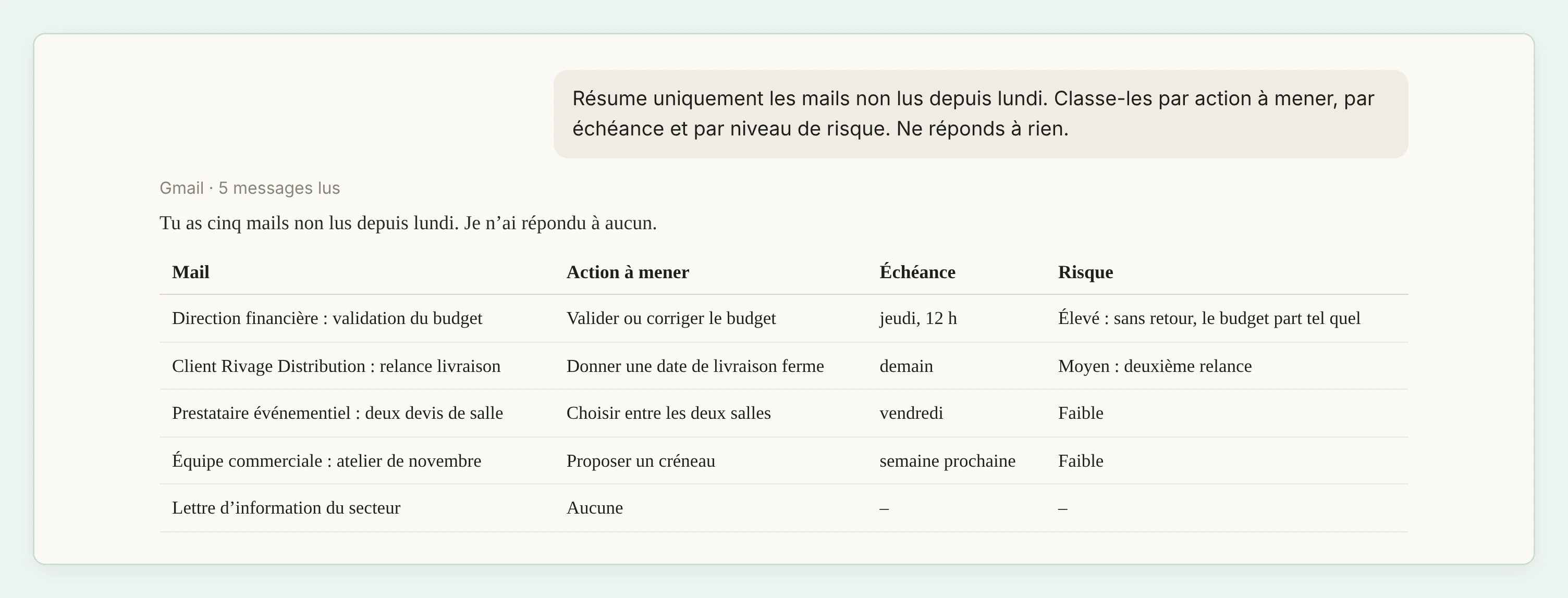
Une conversation peut interroger la messagerie et l’agenda grâce aux connecteurs. Deux demandes que nous faisons tester en séance :
Résume uniquement les mails non lus depuis lundi. Classe-les par action à mener, par échéance et par niveau de risque. Ne réponds à rien.
Trouve trois créneaux de 45 minutes cette semaine pour une réunion avec l’équipe commerciale, sans déplacer mes blocs de travail protégés et en gardant 15 minutes entre deux réunions.
Directement dans Outlook
Le complément Claude pour Outlook travaille dans la messagerie elle-même : il résume un fil, lit les pièces jointes et prépare des brouillons. Il ne peut pas envoyer de mail : chaque brouillon attend votre relecture (documentation Outlook).
La recherche approfondie
La recherche approfondie, appelée Research, mène plusieurs recherches successives et produit un rapport accompagné de ses sources. Elle est réservée aux offres payantes.
Fais une recherche approfondie sur le marché français de la location de matériel médical : les principaux acteurs, leur chiffre d’affaires publié, les opérations des trois dernières années et les évolutions réglementaires. Présente le résultat en tableau, avec une source pour chaque chiffre. Si une donnée n’est pas publique, écris « non publié ».
Pour chaque chiffre retenu, on vérifie sa date, son périmètre et sa source d’origine.
Quand utiliser Claude dans Chrome ?
Pour aller chercher une information, nous conseillons cet ordre :
- si l’information est publique, la recherche web du chat suffit ;
- si un connecteur existe, on l’utilise, parce qu’il interroge l’outil directement ;
- sinon, Claude dans Chrome lit l’écran page par page, ce qui prend plus de temps.
L’extension est utile dans trois situations :
- se connecter à un outil web avec votre session ouverte, par exemple un extranet fournisseur ;
- lire un écran qui ne s’exporte pas, comme un tableau de bord en ligne ;
- agir à votre place : remplir un formulaire, saisir des informations dans un outil sans connecteur, préparer une réservation de déplacement.
Ouvre le portail fournisseur dans l’onglet actif et remplis le questionnaire de référencement avec les informations du document joint. Arrête-toi avant de cliquer sur Envoyer et liste les champs que tu n’as pas pu remplir.

Claude dans Excel, ou dans le chat ?
Les deux produisent des classeurs, mais pas au même endroit.
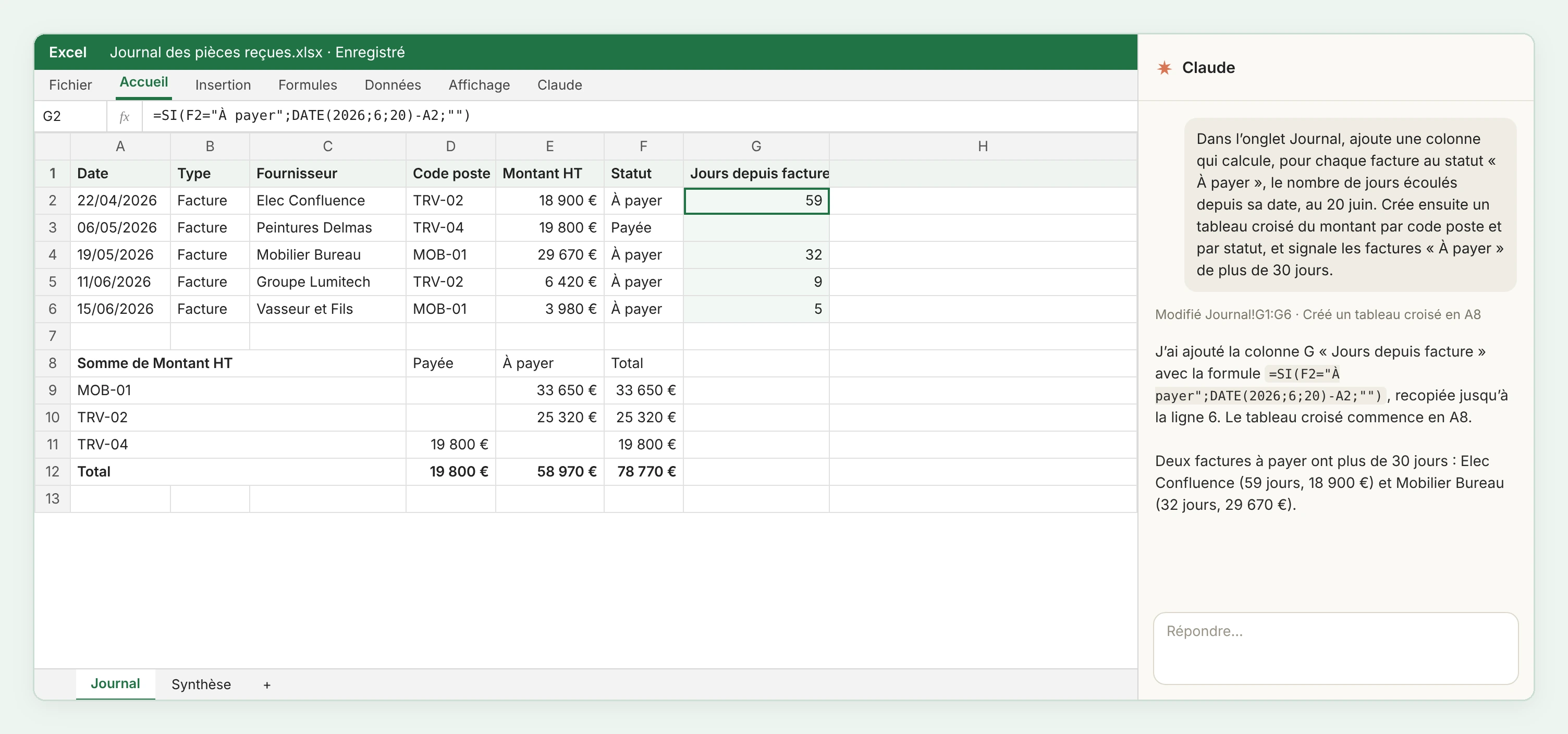
Un exemple dans Excel, sur un journal de devis et de factures :
Dans l’onglet Journal, ajoute une colonne qui calcule, pour chaque facture au statut « À payer », le nombre de jours écoulés depuis sa date, au 20 juin. Crée ensuite un tableau croisé du montant par code poste et par statut, et signale les factures « À payer » de plus de 30 jours.
PowerPoint : un support de comité en deux demandes
Dans le chat, on joint le mail de la direction, les chiffres et le modèle de l’entreprise, puis on demande d’abord un plan :
Crée une présentation de cinq diapositives pour le comité de direction de lundi, à partir du mail et du fichier joints, dans notre modèle. Respecte la charte de la diapositive 2, puis supprime-la. Chaque titre doit être une phrase qui donne la conclusion de la diapositive. Utilise uniquement les chiffres du mail et du fichier, et écris « à confirmer » quand une donnée manque. Avant de construire, propose-moi le plan en une ligne par diapositive et attends ma validation.
On affine ensuite dans PowerPoint, avec le complément Claude, en dictant ses remarques : « Sur cette diapositive, ajoute un quatrième risque sur les délais de livraison, passe les risques en rouge et agrandis les intertitres. » Claude modifie la diapositive dans le fichier.
Les tâches en plusieurs étapes et les tâches planifiées
Depuis une conversation, on peut confier à Claude une tâche qui enchaîne plusieurs étapes sur des fichiers ou des outils connectés. Il montre sa progression, pose des questions en cours de route et peut demander une validation avant toute action irréversible.
À partir du dossier « Séminaire septembre », classe les documents, repère les versions obsolètes, prépare un dossier final et un tableau des éléments manquants. Ne supprime rien sans mon accord.

Les tâches planifiées
Une tâche planifiée fait tourner ce type de travail seul : toutes les heures, chaque jour, en semaine, chaque semaine ou chaque mois. On la crée depuis la rubrique Tâches planifiées, avec un nom, des instructions et un déclencheur. On peut par exemple programmer chaque lundi matin la consolidation des exports de la semaine dans un classeur, avec une note sur les écarts.

Les nouvelles tâches planifiées s’exécutent à distance : elles fonctionnent ordinateur éteint si les fichiers sont dans un espace en ligne, mais une tâche qui lit des dossiers de l’ordinateur demande que l’application y soit ouverte (aide Claude).
Les Skills
Un Skill décrit une méthode réutilisable que Claude peut mobiliser lorsqu’une demande correspond à sa description. Il contient des instructions et, si besoin, une base de connaissances : un modèle, une grille, des exemples. Les Skills sont disponibles sur toutes les offres, à condition d’activer l’exécution de code dans les Réglages.
Une tâche qui revient chaque semaine, avec la même méthode, est un bon candidat pour un Skill.
Créer ou réutiliser un Skill
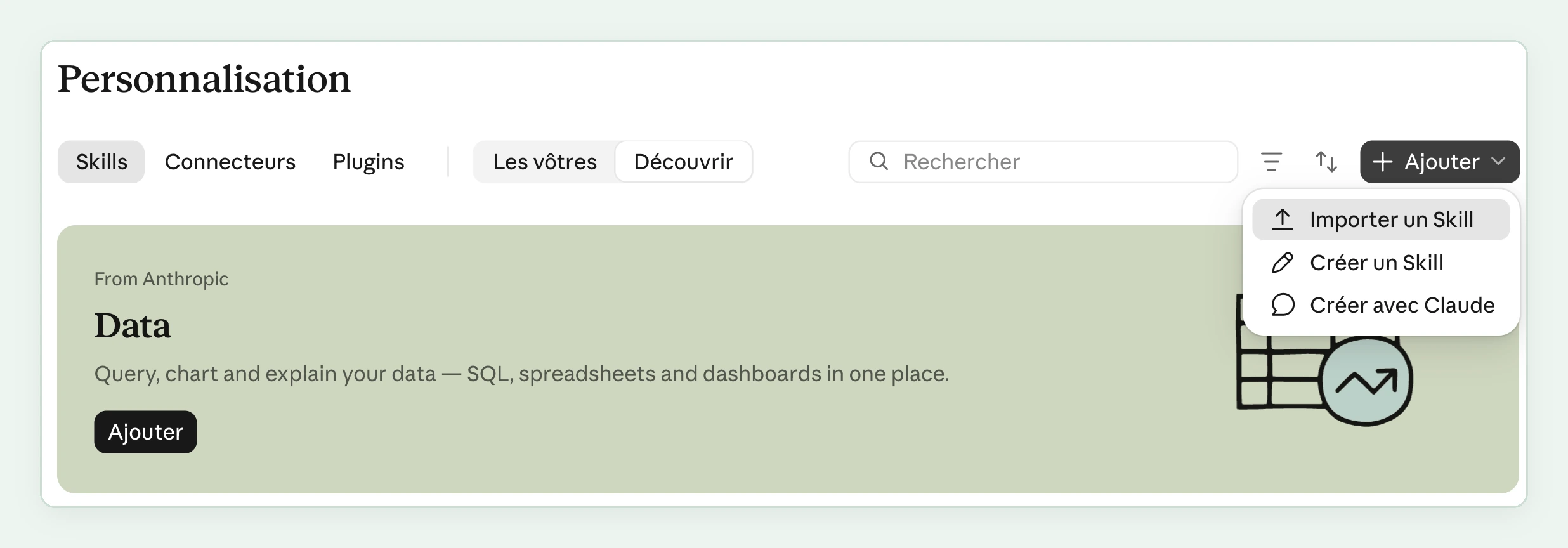
- Créer : dans Personnalisation, onglet Skills, le bouton Ajouter propose « Créer avec Claude », le plus simple, qui construit le Skill avec vous à partir d’une description, ou « Créer un Skill » pour rédiger soi-même les instructions.
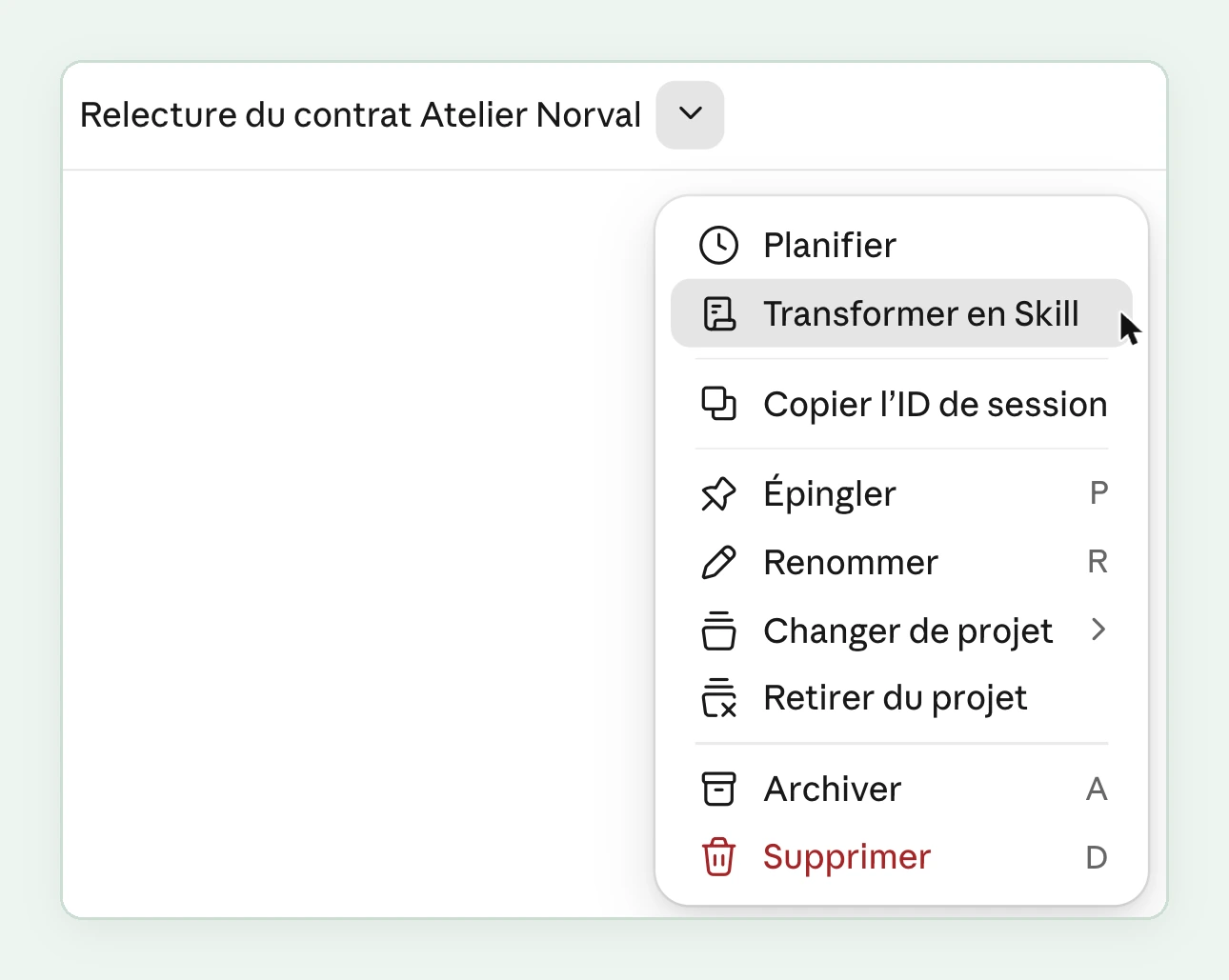
- Réutiliser : on peut importer un Skill préparé par un collègue, ou transformer une conversation qui a bien fonctionné, avec l’option « Transformer en Skill » du menu situé à côté du titre de la conversation.
Quelles tâches transformer en Skill ?
Un Skill devient intéressant lorsqu’une tâche se répète et suit une méthode assez stable. Quelques idées par service :
Exemple : la relecture de contrat devient un Skill
La relecture de contrat vue plus haut devient un Skill en trois parties :
- les instructions décrivent le rôle, la méthode et les points à vérifier ;
- la base de connaissances contient les clauses habituelles, une grille de risques et des contrats déjà annotés ;
- les contraintes de forme imposent toujours le même tableau : clause, écart, risque, rédaction proposée.
Le juriste n’a plus à recopier sa demande de dix lignes : il écrit « Relis le contrat de ce fournisseur », dans le chat ou dans Word.
La fiche d’atelier
En atelier, chaque participant remplit d’abord une fiche à la main, avant d’ouvrir l’ordinateur. Elle tient en cinq rubriques :
- le nom du Skill et ce à quoi il sert, en une phrase ;
- ce qu’on lui donne et ce qu’on veut récupérer ;
- les connecteurs dont il a besoin pour aller chercher l’information ;
- les instructions : le contexte, les étapes, le format de réponse, ce qu’il doit toujours ou jamais faire ;
- la base de connaissances : les fichiers stables, comme un modèle, des clauses types ou une grille.

Pour gagner du temps, on peut photographier la fiche et demander à Claude d’en tirer les instructions du Skill. On teste ensuite le Skill sur un document qui n’a pas servi à le construire.
Sur Team et Enterprise, un Skill se partage avec des collègues ou se publie pour toute l’organisation.
Les plugins
Un plugin regroupe des Skills, des commandes et des connecteurs déjà configurés pour un métier : la finance, le juridique, la vente, les ressources humaines. Anthropic en publie plusieurs. Ils s’installent depuis le catalogue, dans Personnalisation, onglet Plugins, sur les offres payantes, puis peuvent être adaptés aux méthodes de l’entreprise (aide Claude).
Économiser son quota
Ce que Claude lit et écrit se compte en tokens : votre demande et vos fichiers joints, le contexte et sa réponse.
Max donne cinq fois l’usage de Pro, Ultra dix fois sur la semaine, et un siège premium Team cinq fois celui d’un siège standard.
Une conversation par objectif : dans nos ateliers, c’est l’habitude qui économise le plus de quota.
Deux habitudes à éviter
Dans nos ateliers, nous insistons sur deux habitudes à éviter :
- la conversation qui s’éternise : une conversation longue peut consommer davantage de quota, car les échanges précédents font partie du contexte traité ;
- la conversation qui mélange plusieurs objectifs.
On garde donc la même conversation lorsque la suite dépend de l’analyse en cours, et on en ouvre une autre lorsqu’on change d’objectif ou que le contexte est devenu encombrant. Pour changer de conversation sans perdre le fil, on demande un résumé de transfert :
Fais un résumé de notre conversation pour continuer dans un nouveau chat : l’objectif, le contexte important, les décisions prises, ce qui a été produit ou validé, l’état actuel, la prochaine étape et les consignes à garder.
Les réponses de Claude comptent aussi. Cette consigne, collée une fois dans les instructions d’un projet, évite les préambules et les reformulations :
Réponds directement, sans préambule ni reformulation de ma question. Utilise des puces courtes, et signale les incertitudes et les risques susceptibles de modifier ma décision.
Nous détaillerons le choix du modèle, de l’effort et ces réglages dans un prochain article consacré au quota.
Former une équipe à Claude
Notre journée de formation suit ce même parcours, sur les documents de l’équipe ou sur des dossiers fictifs quand les documents sont sensibles. Elle se termine par l’atelier de création de Skill : chaque participant repart avec un premier Skill configuré et testé sur un document qu’il n’a pas utilisé pour le construire.
Pour l’Académie France Invest, la journée Utiliser Claude AI pour le capital-investissement applique ce parcours à un dossier d’acquisition fictif, de la relecture de l’accord de confidentialité à la note de comité. Notre article sur la formation IA des fonds la raconte.
Nous utilisons aussi Claude pour notre propre travail, notamment des Skills qui produisent nos documents Qualiopi, comme le décrit notre retour d’expérience sur trente jours d’usage de Claude. Pour préparer une formation Claude adaptée à votre équipe, prenez rendez-vous.